Obsidian发布笔记
阅前提示:
部署过程完全免费,但部署后的网站如果想在大陆打开,要么看运气,要么靠魔法,要么添加自定义域名。关于域名的教程网络上有很多,此文不做赘述。并且即使添加了自定义域名,在大陆想极速加载网页是做不到的,个人测试也只是稳定在3秒内。
Components插件的组件发布后不会渲染,若内容依托于Components,请勿使用此方法。
——本教程更新于2026年3月5日
引言
本文介绍了使用 Digital Garden、Cloudflare 和 GitHub 实现 Obsidian 发布笔记的方法,结合本人实际部署过程,记录改善后的具体步骤以供参考。
使用工具
- Obsidian 第三方插件:Digital Garden
- Cloudflare
- GitHub
步骤概述
- 导入该库:GitHub - oleeskild/digitalgarden;
- 使用 Cloudflare 构建部署;
- Obsidian 下载第三方插件
Digital Garden; - 配置
Digital Garden插件; - 发布页面,根据发布结果进行调整。
具体步骤
第一步 GitHub 配置
登录 GitHub
GitHub 官网地址:GitHub: Let's build from here
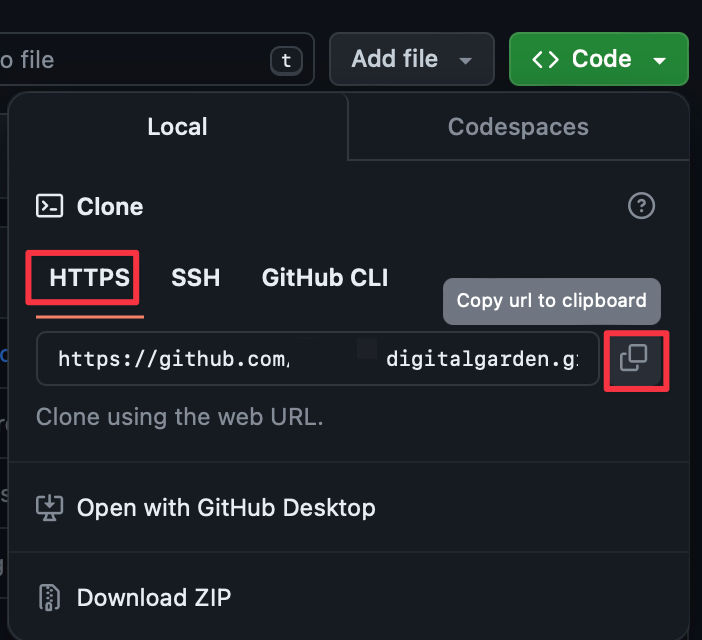
复制仓库链接
仓库名称:digitalgarden
仓库作者:oleeskild
直达链接:GitHub - oleeskild/digitalgarden
不在乎公共/私有权限的可以直接 fork 该库,然后跳转到【第二步 Cloudflare 构建部署】部分。 👉 #第二步 Cloudflare 构建部署
私有该库(废弃)
截至 2024 年 06 月 20 日,该方法已过时,留此仅起留念作用。最新方法请见下文【私有该库】。 👉#私有该库
回到 GitHub 主页,创建新仓库,根据喜好命名,文中以digitalgarden1做例。点击右上角头像,选择Your repositories;
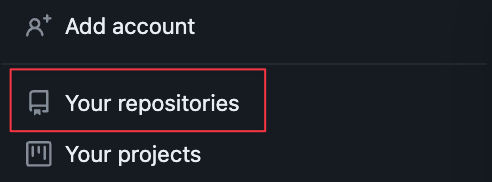
点击绿色的New按钮;输入仓库名称,选择公共/私有权限,点击创建。

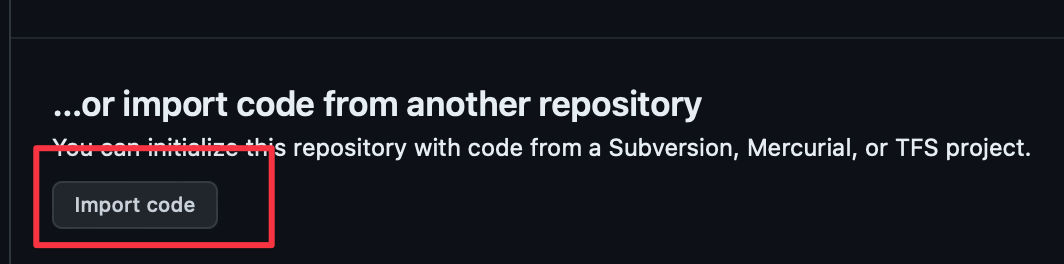
创建完成后,点击左下方的Import code按钮。
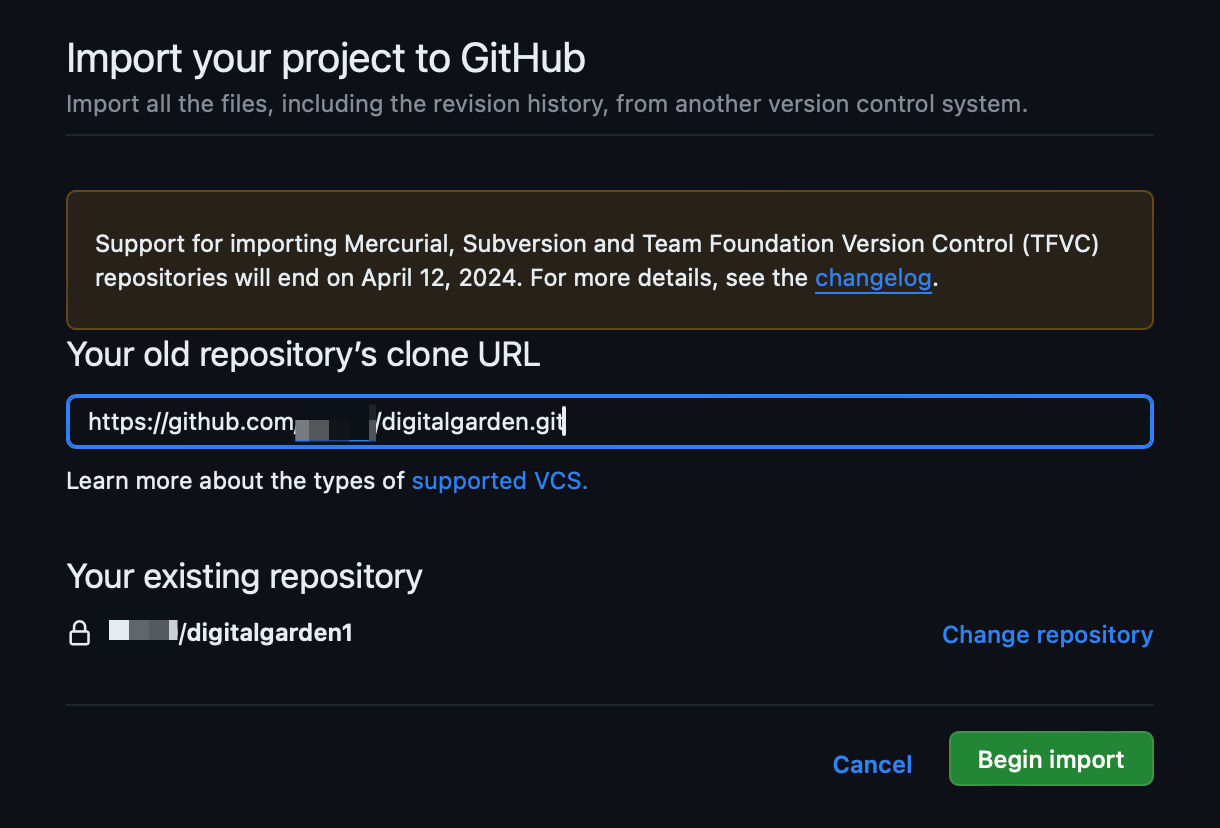
将之前复制的链接粘贴到框内,点击Begin import按钮。
等待导入完成。
私有该库
- 点击 GitHub 右上角的
+号,选择Import repository。
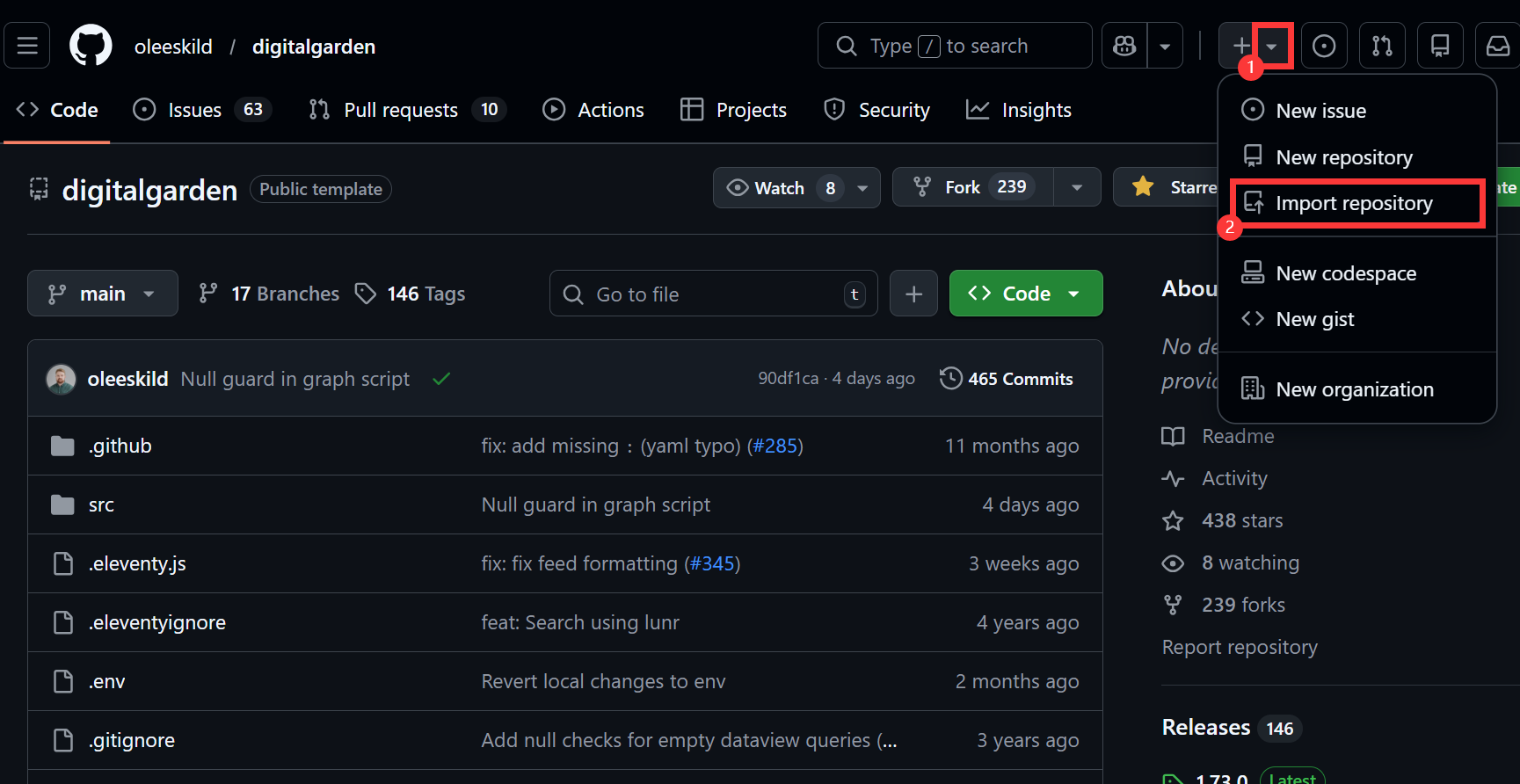
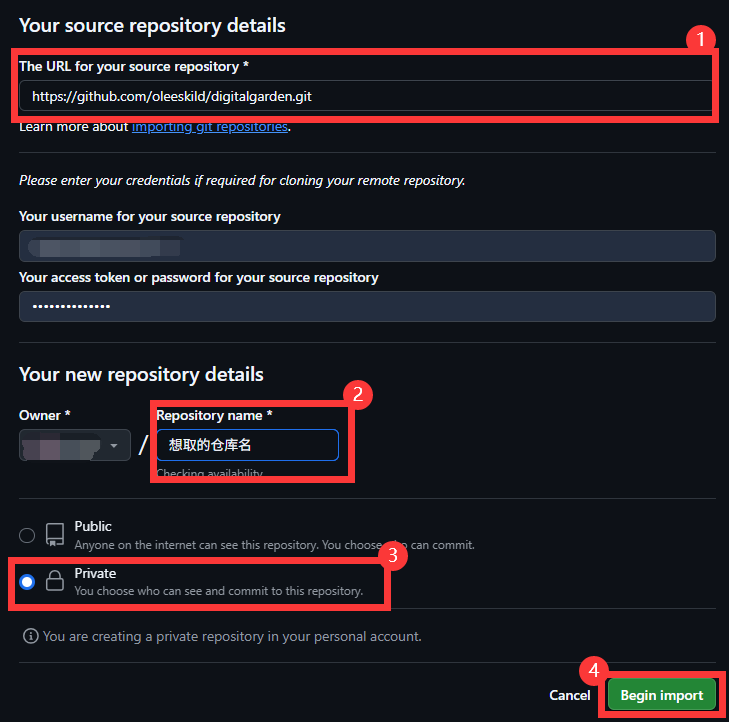
- 将复制的链接粘贴到
The URL for your source repository框内(1 处),在Repository name框内输入想取的仓库名(2 处),并将仓库设为Private(3 处),点击Begin import(4 处)。
- 等待导入完成即可。
第二步 Cloudflare 构建部署
登录 Cloudflare
Cloudflare 官网地址:随时随地连接、保护和构建 | Cloudflare
没有账号的话先注册。
连接到 Git
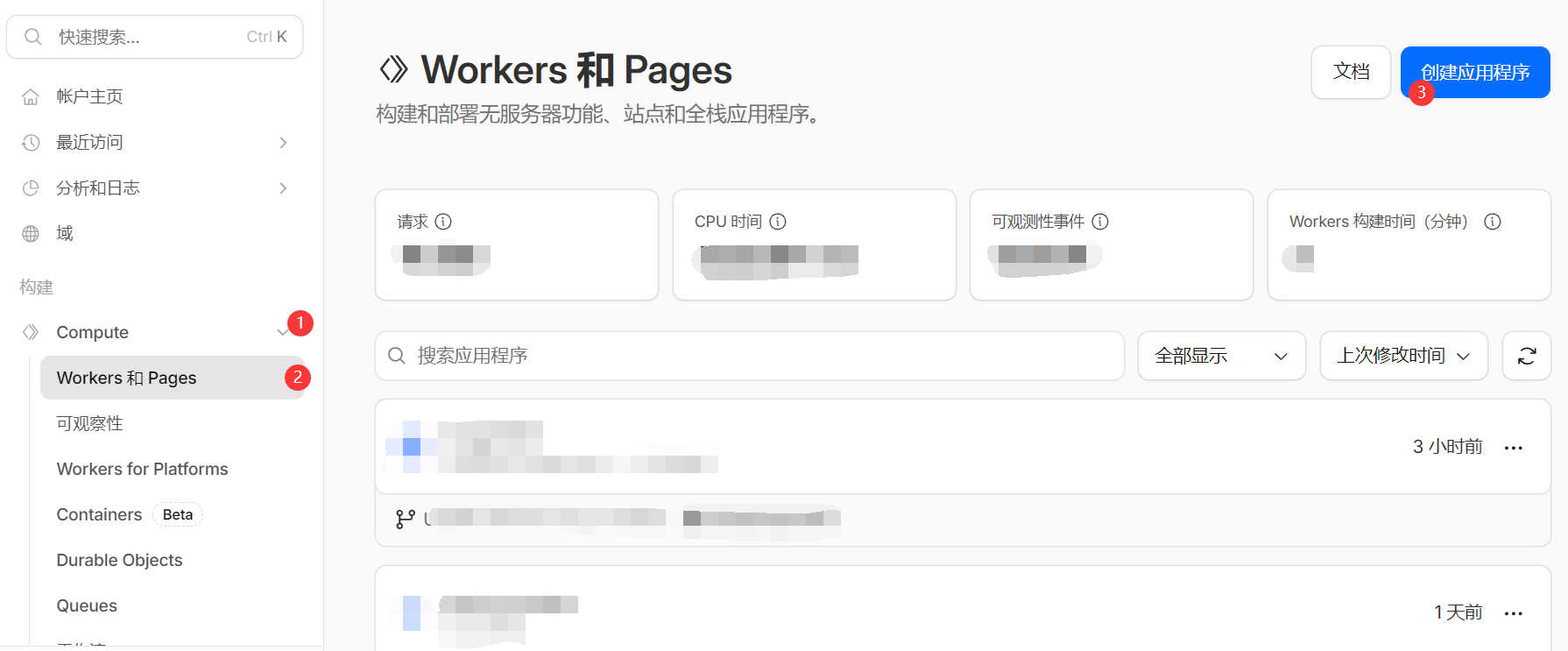
- 创建应用程序。点开左侧边栏的
Compute,打开Workers和Pages页面,点击创建应用程序按钮。
- 选择部署 Pages。
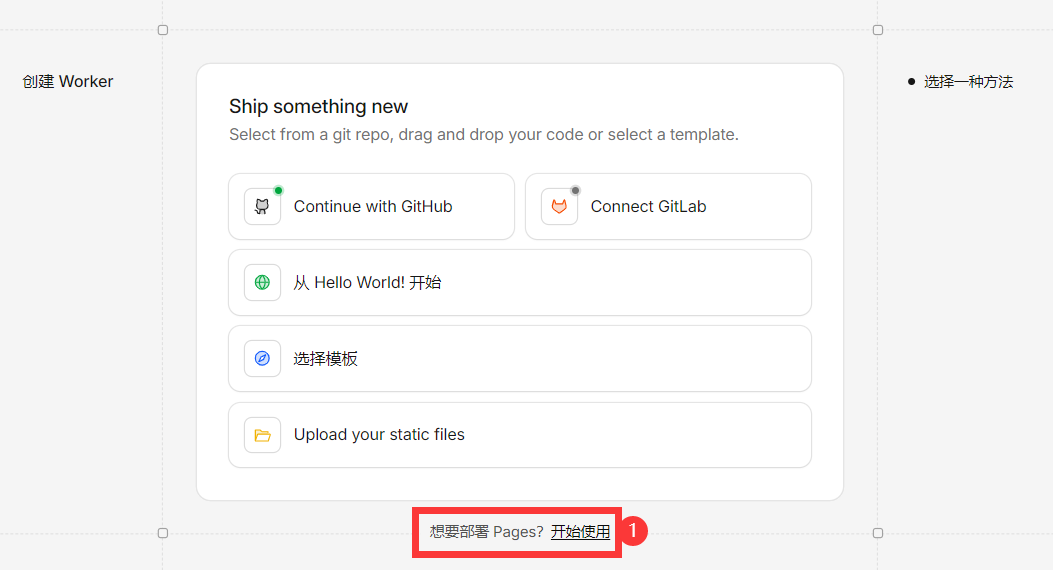
- 选择
导入现有Git存储库,点击开始使用。然后在页面上选择之前导入的仓库。
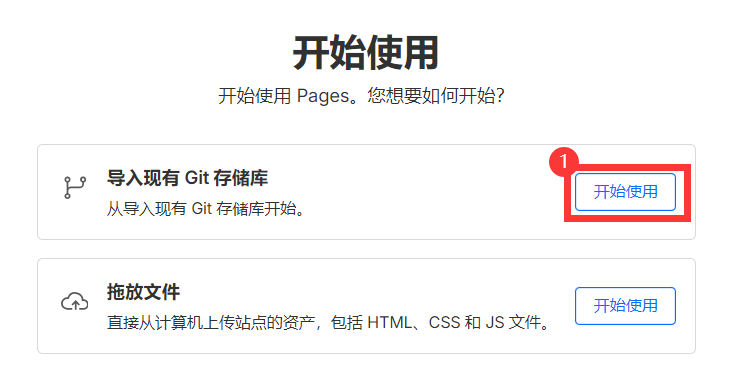
如果发现没有可以选择的仓库,则点击下图中的蓝色链接,去 GitHub 中添加要导入的仓库。
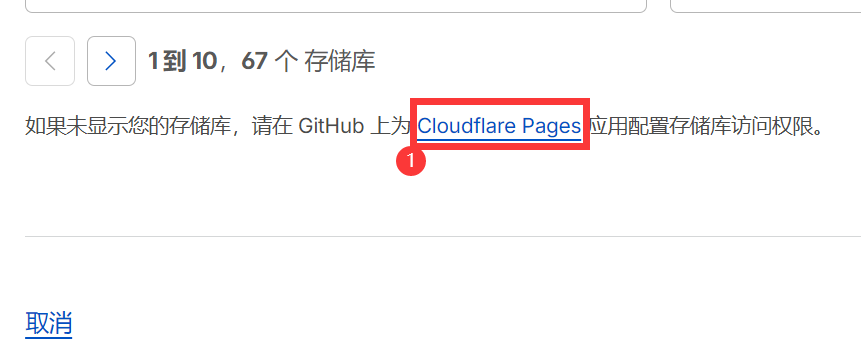
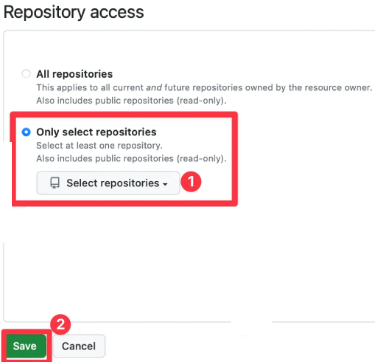
设置构建和部署
- 项目名称可随喜好修改
- 构建命令为
npm run build - 构建输出目录为
dist

等待部署完成,此时点开生成的域是一片空白,还需要在 Obsidian 中进行配置。
第三步 Digital Garden 插件配置
下载
在 Obsidian 的社区插件市场中搜索 Digital Garden,下载并启用。
配置
在 obsidian 设置中找到第三方插件 Digital Garden,配置 Digital Garden Setting。等提示 Connected with full access 后,则配置完毕。
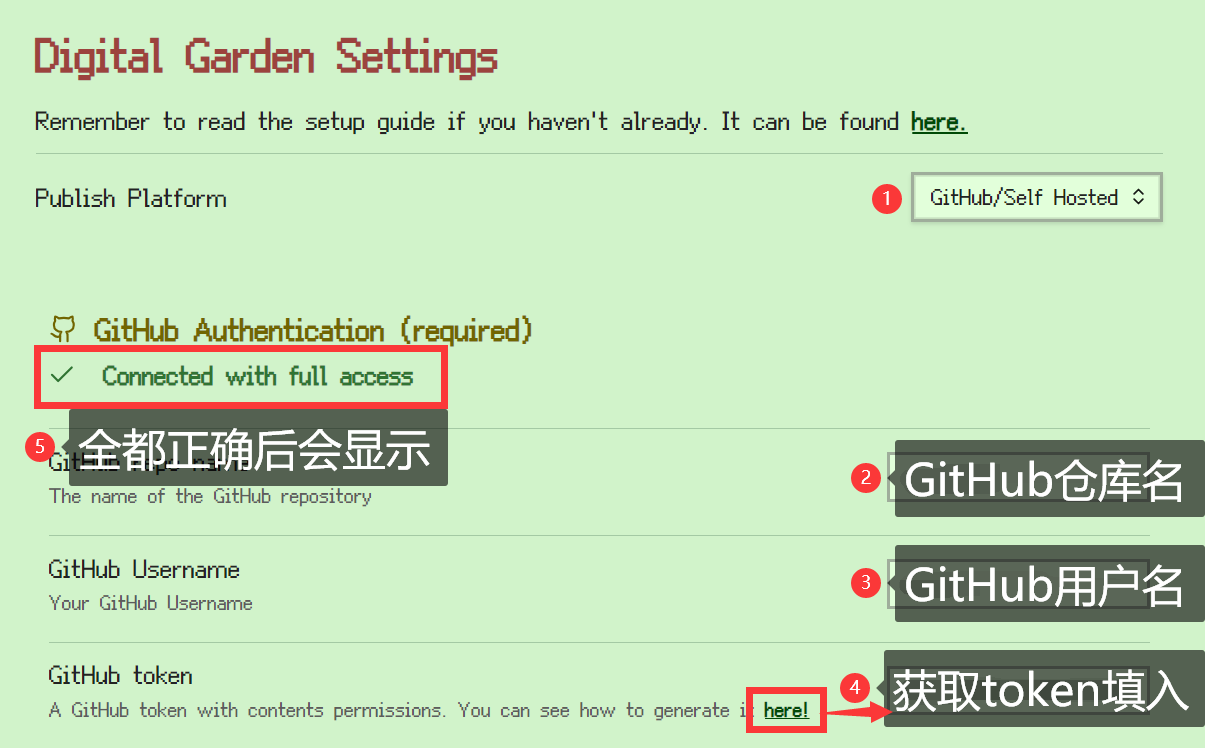
生成 GitHub token
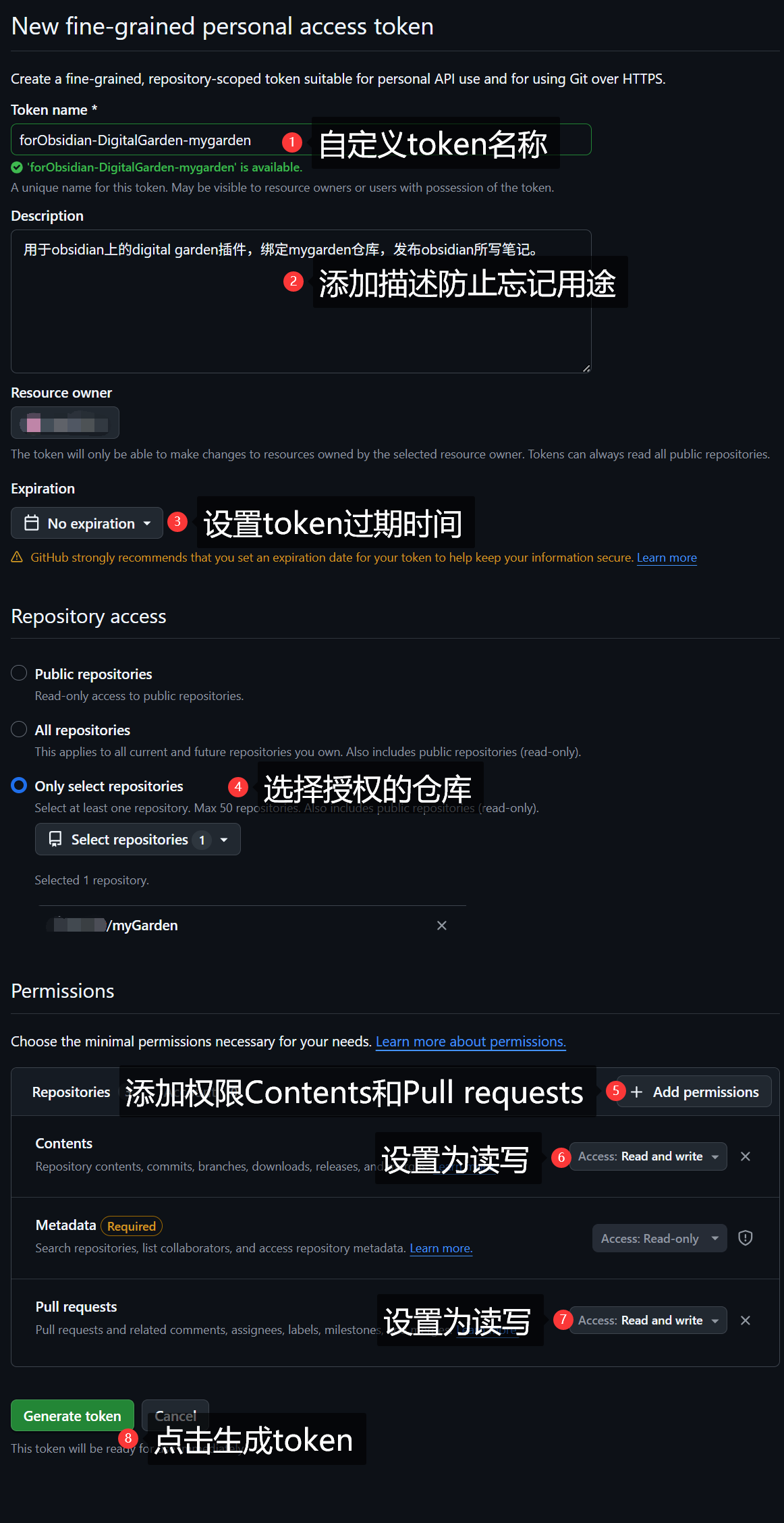
点击图上的 here 会打开原作者的教程页面,点击页面上高亮的 this page,将跳转至生成 GitHub token 的页面,进行如下图所示的设置。注意生成的 token 只会显示一次。
Slugify Note URL
如果笔记标题含有非英文的字符,务必关闭 Slugify Note URL 选项。

Manage note settings
对显示在页面上的部分进行配置,如:标签、图谱、侧边目录、关联笔记等。
此处根据个人偏好设置,具体可查看官方文档:03 Note settings
Manage appearance
对页面外观进行配置,如:主题、深浅、站名、图标、时间戳等。
此处根据个人偏好设置,具体可查看官方文档:04 Appearance Settings

第四步 发布页面
设置文档属性
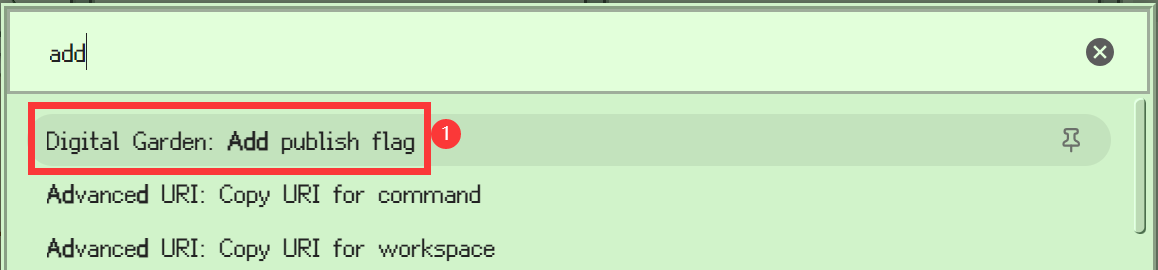
方法一:呼出 Obsidian 的命令面板,为页面添加发布属性,并勾选 checkbox。
方法二:如果不使用命令面板,还可以直接右击标签页,选择 增加文档属性。
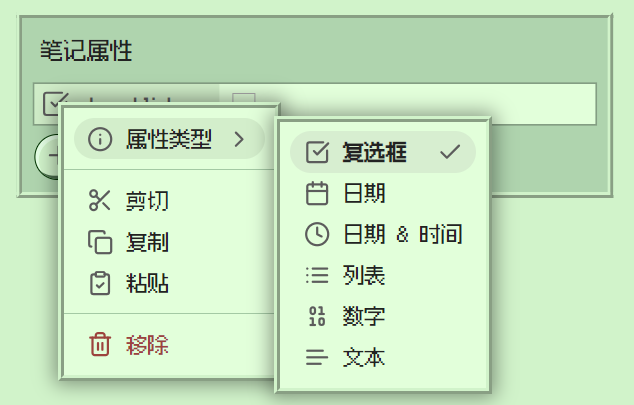
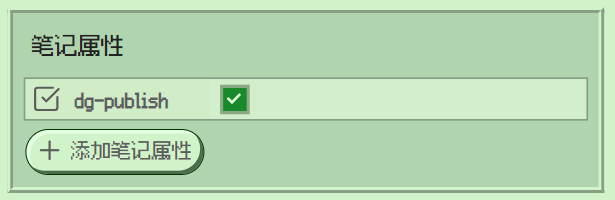
方法三:在文档第一行输入 ---,然后输入属性名为 dg-publish,点击最左侧的图标修改属性类型为 复选框,并勾选。
最好设置一个主页,这样以后点击链接就会直接跳转到主页,而不是一片空白。

对应的源码为:

发布页面
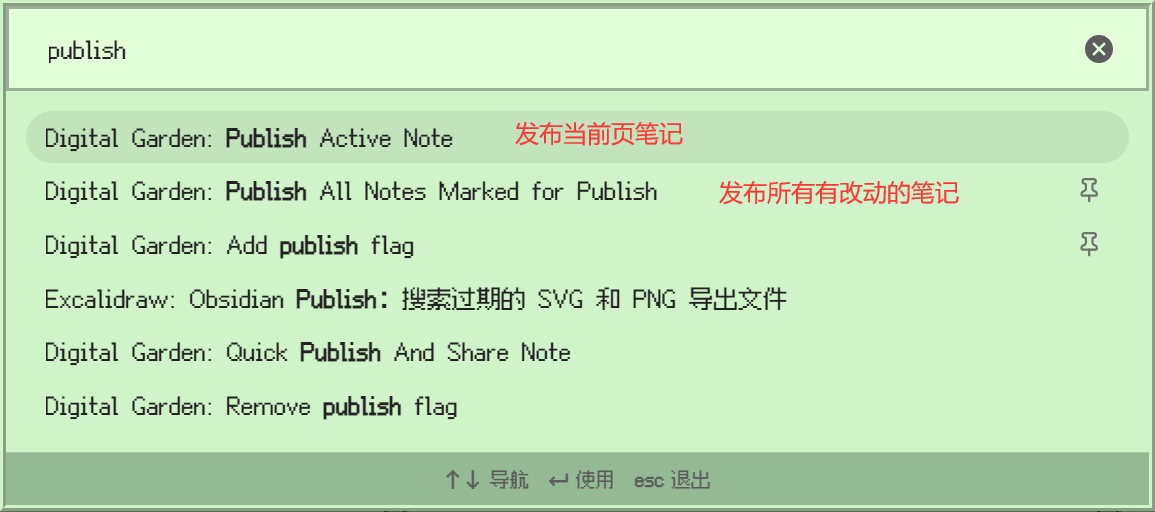
方法一:呼出命令面板,输入 publish,选择发布当前笔记或所有存在修改的笔记。
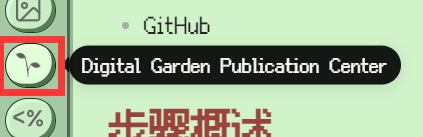
还可以点击侧边工具栏的嫩芽按钮,选择要发布的页面。
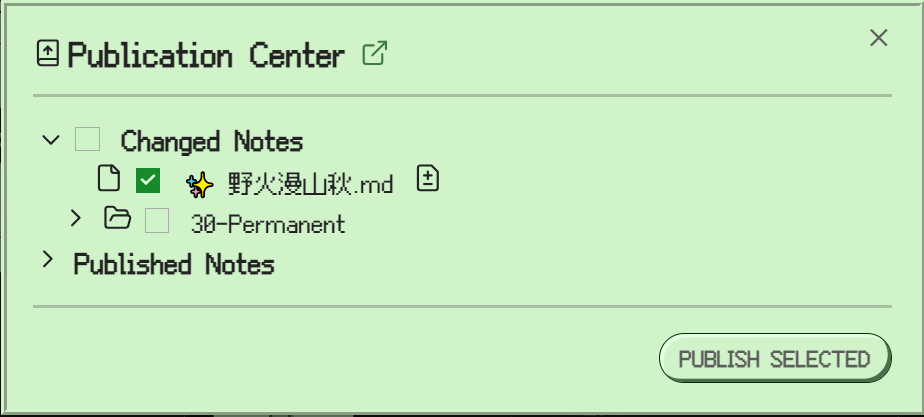
等待 Cloudflare 部署,完成后点击链接即可跳转。剩下的就是根据喜好对页面进行调整。

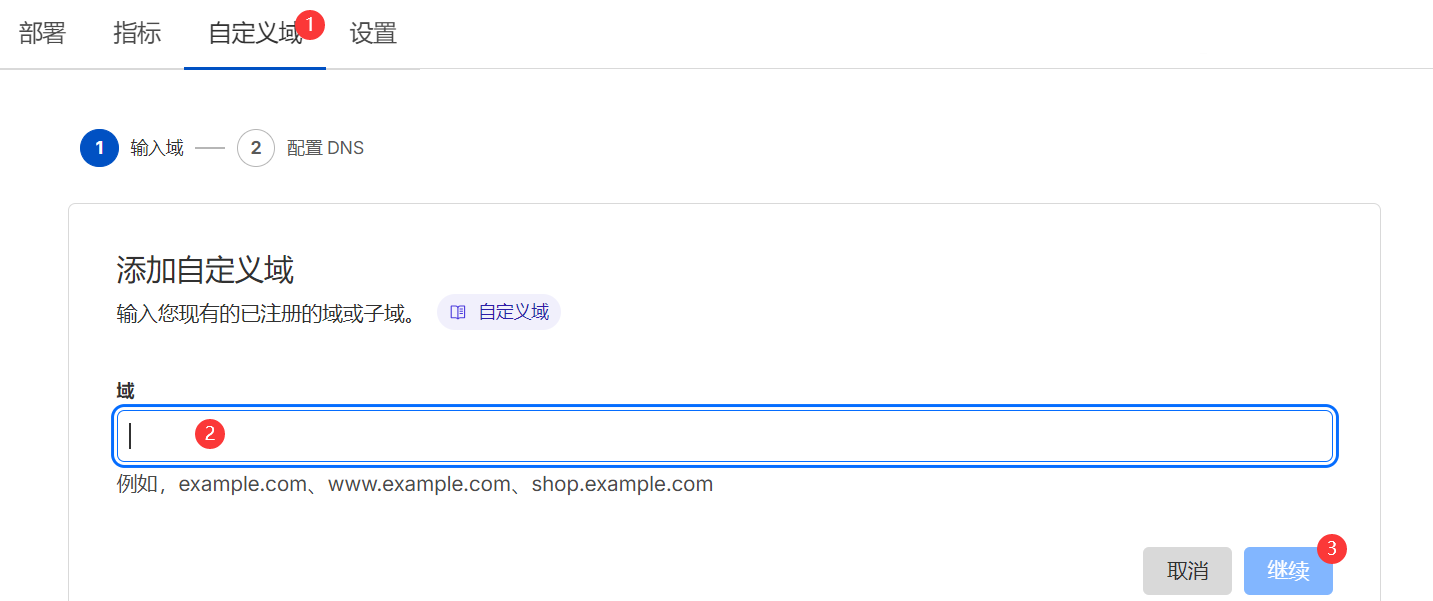
如果有域名,在此界面添加自定义域,例如ob.example.com,然后到对应的域名下选择DNS添加CNAME记录。
总结
没有总结。本文的最终目的只是通过第三方手段发布 Obsidian 笔记,关于美化、加速等提升体验的部分并非本文讨论重点。